> For the complete documentation index, see [llms.txt](https://docs.greennode.ai/llms.txt). Markdown versions of documentation pages are available by appending `.md` to page URLs; this page is available as [Markdown](https://docs.greennode.ai/vn/vserver/compute-hcm03-1a/server/su-dung-multi-instance-gpu-mig.md).

# Sử dụng Multi-Instance GPU (MIG)

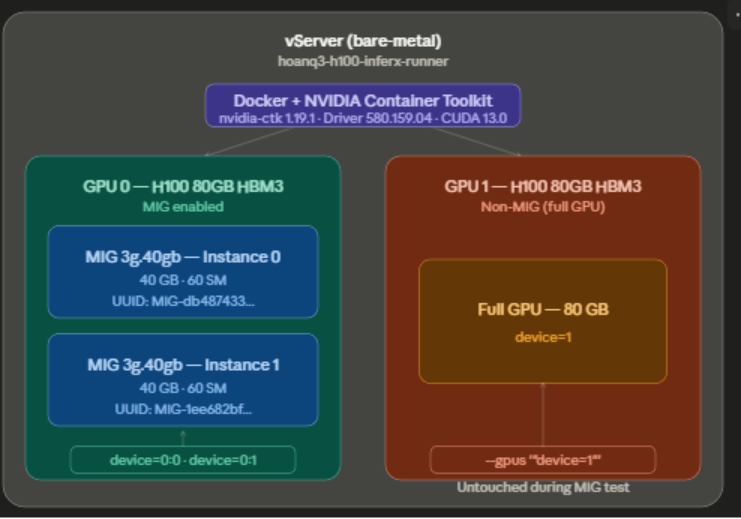
> Hướng dẫn này giúp bạn cấu hình và sử dụng **Multi-Instance GPU (MIG)** trực tiếp trên vServer bare-metal với NVIDIA H100, chia một GPU vật lý thành nhiều MIG instance độc lập — mỗi instance có VRAM và Streaming Multiprocessors riêng biệt. Các container Docker được assign vào từng MIG instance riêng lẻ, đảm bảo isolation hoàn toàn.

<figure><img src="/files/8JXmysOX1oVx02v6MfmM" alt="Kiến trúc MIG trên vServer bare-metal — GPU 0 phân thành 2 MIG instances, GPU 1 giữ nguyên full GPU"><figcaption><p>Kiến trúc MIG trên vServer: Docker + NVIDIA Container Toolkit quản lý cả GPU MIG (2x 3g.40gb) và non-MIG (full 80GB) trên cùng một máy</p></figcaption></figure>

***

## Điều kiện cần (Prerequisites)

* vServer bare-metal có GPU **NVIDIA H100** (hoặc Ampere/Hopper trở lên — MIG chỉ hỗ trợ từ kiến trúc Ampere).
* NVIDIA Driver **≥ 525** đã được cài đặt trên server. Kiểm tra bằng `nvidia-smi`.
* **NVIDIA Container Toolkit** đã cài đặt (để chạy container Docker với GPU).
* **Docker** đã cài đặt và đang chạy.
* Quyền `sudo` trên server.

***

## MIG Profiles tham chiếu (H100 80GB)

Trước khi tạo MIG instances, chọn profile phù hợp với workload. H100 80GB hỗ trợ 7 profiles:

| Profile       | VRAM         | Streaming Multiprocessors (SM) | Tối đa/GPU | DEC |
| ------------- | ------------ | ------------------------------ | ---------- | --- |
| `1g.10gb`     | 9.75 GB      | 16                             | 7          | 1   |
| `1g.10gb+me`  | 9.75 GB      | 16                             | 1          | 1   |
| `1g.20gb`     | 19.62 GB     | 26                             | 4          | 1   |
| `2g.20gb`     | 19.62 GB     | 32                             | 3          | 2   |
| **`3g.40gb`** | **39.50 GB** | **60**                         | **2**      | 3   |
| `4g.40gb`     | 39.50 GB     | 64                             | 1          | 4   |
| `7g.80gb`     | 79.25 GB     | 132                            | 1          | 7   |

<figure><img src="/files/DBRHzChZ4YNHsiOGpLaS" alt="Danh sách MIG profiles trên H100 80GB"><figcaption><p>7 MIG profiles có sẵn trên H100 80GB HBM3 — kiểm tra bằng nvidia-smi mig -lgip</p></figcaption></figure>

{% hint style="info" %}
Profile `3g.40gb` phù hợp để chạy các model AI 7B–30B (BF16). Thực tế đo được: **16.27 req/s và 18,739 tokens/s** với Qwen2.5-7B-Instruct trên 1 instance `3g.40gb`.
{% endhint %}

***

## Bước 1: Enable MIG trên GPU

Enable MIG mode cho GPU 0 (thay `-i 0` bằng index GPU bạn muốn dùng):

```bash
sudo nvidia-smi -i 0 -mig 1
```

Kiểm tra MIG đã được bật:

```bash
nvidia-smi -i 0 --query-gpu=mig.mode.current --format=csv,noheader
```

Kết quả kỳ vọng:

```
Enabled MIG Mode for GPU 00000000:05:00.0
All done.
> mig.mode.current = Enabled
```

<figure><img src="/files/lWx5FDpmMq1NpRVQyzw9" alt="Terminal output xác nhận MIG đã được enable"><figcaption><p>MIG được enable thành công trên GPU 0 — mig.mode.current = Enabled</p></figcaption></figure>

{% hint style="warning" %}
MIG mode **không persistent** sau khi reboot trên H100 (Hopper). Bạn cần chạy lại lệnh enable sau mỗi lần khởi động server. Nếu muốn tự động enable khi boot, thêm lệnh vào `/etc/rc.local` hoặc một systemd service.

H100 (Hopper CC 9.0) **không cần reset GPU** khi enable MIG — production-friendly hơn A100.
{% endhint %}

***

## Bước 2: Xem các MIG Profiles có sẵn

```bash
nvidia-smi mig -lgip -i 0
```

Lệnh này hiển thị đầy đủ 7 profiles cùng thông tin VRAM, SM, số lượng tối đa có thể tạo trên GPU.

<figure><img src="/files/h31V9oaRzrxzDSM6Aula" alt="Danh sách MIG profiles từ nvidia-smi mig -lgip"><figcaption><p>nvidia-smi mig -lgip liệt kê toàn bộ profiles và số lượng tối đa có thể tạo</p></figcaption></figure>

***

## Bước 3: Tạo MIG Instances

Tạo 2 MIG instances với profile `3g.40gb` trên GPU 0:

```bash
sudo nvidia-smi mig -i 0 -cgi 3g.40gb,3g.40gb -C
```

Kết quả thành công:

```
Successfully created GPU instance ID  2 on GPU  0 using profile MIG 3g.40gb (ID  9)
Successfully created compute instance ID  0 on GPU  0 GPU instance ID  2
Successfully created GPU instance ID  1 on GPU  0 using profile MIG 3g.40gb (ID  9)
Successfully created compute instance ID  0 on GPU  0 GPU instance ID  1
```

Verify các MIG instances vừa tạo:

```bash
nvidia-smi -L
nvidia-smi
```

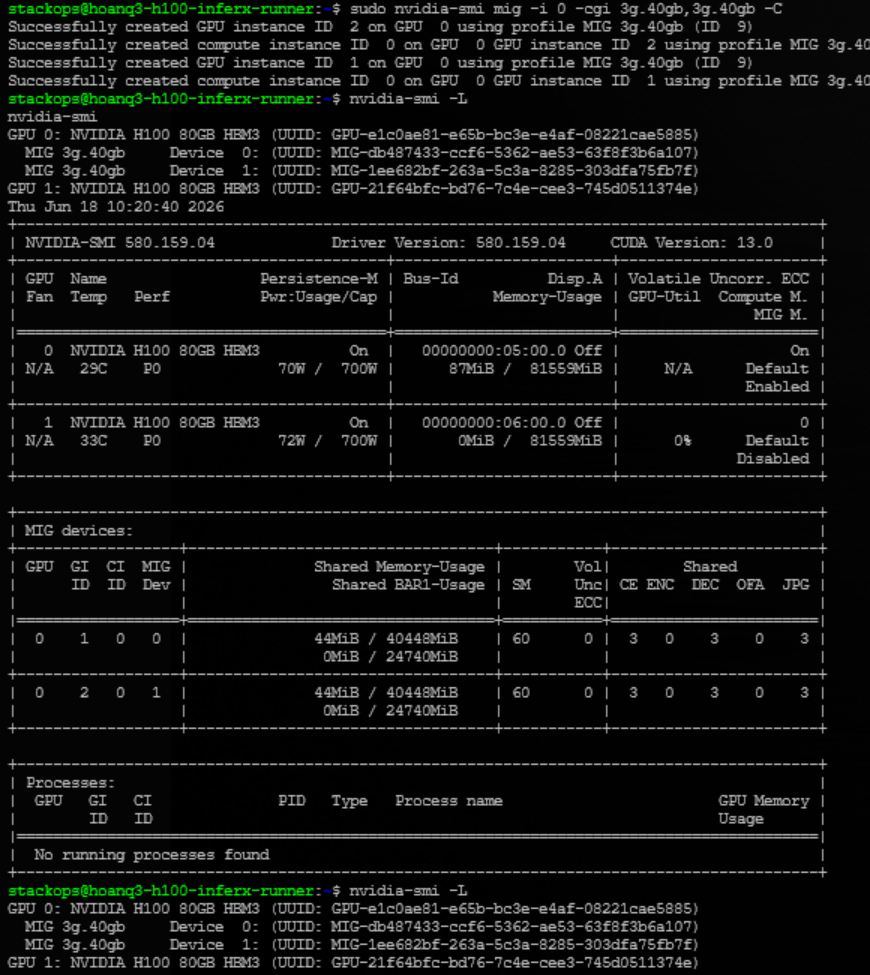
Mỗi instance có 40,448 MiB VRAM và 60 SM, được gán UUID riêng biệt:

| MIG Device | GI ID | CI ID | UUID               | VRAM       | SM |
| ---------- | ----- | ----- | ------------------ | ---------- | -- |
| Device 0   | 1     | 0     | `MIG-db487433-...` | 40,448 MiB | 60 |
| Device 1   | 2     | 0     | `MIG-1ee682bf-...` | 40,448 MiB | 60 |

<figure><img src="/files/ZqqiOAA9W9YV0bUkUDoX" alt="2 MIG instances vừa tạo với UUID riêng biệt"><figcaption><p>2 MIG instances 3g.40gb được tạo thành công — mỗi instance có UUID và VRAM riêng</p></figcaption></figure>

***

## Bước 4: Chạy Docker container trên MIG instance đơn

Assign container vào từng MIG instance bằng cú pháp `device=<GPU_index>:<MIG_instance_index>`:

```bash
# Container trên MIG instance 0 (device=0:0)
docker run --rm --gpus '"device=0:0"' \
  nvidia/cuda:12.1.0-base-ubuntu22.04 nvidia-smi -L

# Container trên MIG instance 1 (device=0:1)
docker run --rm --gpus '"device=0:1"' \
  nvidia/cuda:12.1.0-base-ubuntu22.04 nvidia-smi -L
```

Mỗi container chỉ thấy đúng 1 MIG device được assign — isolation hoàn toàn:

```
# device=0:0
GPU 0: NVIDIA H100 80GB HBM3 (UUID: GPU-e1c0ae81-...)
MIG 3g.40gb Device 0: (UUID: MIG-db487433-...)

# device=0:1
GPU 0: NVIDIA H100 80GB HBM3 (UUID: GPU-e1c0ae81-...)
MIG 3g.40gb Device 0: (UUID: MIG-1ee682bf-...)
```

<figure><img src="/files/zgCvovlImz9QNf1XHFR6" alt="Mỗi container thấy đúng 1 MIG device"><figcaption><p>Container trên device=0:0 và device=0:1 thấy MIG UUID khác nhau — isolation đã được xác nhận</p></figcaption></figure>

***

## Bước 5: Chạy 2 container song song

Kiểm tra 2 container chạy đồng thời trên 2 MIG instances mà không conflict:

```bash
docker run -d --name mig0 --gpus '"device=0:0"' \
  nvidia/cuda:12.1.0-base-ubuntu22.04 \
  bash -c "nvidia-smi && sleep 60"

docker run -d --name mig1 --gpus '"device=0:1"' \
  nvidia/cuda:12.1.0-base-ubuntu22.04 \
  bash -c "nvidia-smi && sleep 60"

# Kiểm tra trạng thái cả 2 container đang chạy
nvidia-smi
```

Kết quả kỳ vọng — 2 MIG devices chạy song song, memory độc lập:

```
| GPU  GI  CI  MIG | Memory-Usage        | SM |
|  0    1   0   0  | 44MiB / 40448MiB   | 60 |  ← mig0 running
|  0    2   0   1  | 44MiB / 40448MiB   | 60 |  ← mig1 running
```

```bash
# Dọn dẹp sau khi test
docker rm -f mig0 mig1
```

<figure><img src="/files/wXzP5py0vbrjJ3io6qbE" alt="2 container chạy song song trên 2 MIG instances"><figcaption><p>2 container chạy đồng thời trên 2 MIG instances — không conflict, memory hoàn toàn độc lập</p></figcaption></figure>

***

## (Nâng cao) Bước 6: Chạy vLLM trên MIG instance

MIG instance `3g.40gb` (40 GB VRAM) đủ để chạy các model AI cỡ 7B–30B. Ví dụ với **Qwen2.5-7B-Instruct** qua vLLM:

**Khởi động vLLM server:**

```bash
docker run -d --name vllm-mig0 \
  --gpus '"device=0:0"' \
  --shm-size 8g \
  -p 8000:8000 \
  -e HF_TOKEN=<YOUR_HF_TOKEN> \
  vllm/vllm-openai:latest \
  --model Qwen/Qwen2.5-7B-Instruct \
  --gpu-memory-utilization 0.85 \
  --max-model-len 8192
```

**Đợi server sẵn sàng rồi test:**

```bash
# Chờ health check OK
until curl -s http://localhost:8000/health | grep -q "{}"; do sleep 5; done

# Gửi request thử
curl http://localhost:8000/v1/chat/completions \
  -H "Content-Type: application/json" \
  -d '{
    "model": "Qwen/Qwen2.5-7B-Instruct",
    "messages": [{"role": "user", "content": "Hello"}],
    "max_tokens": 100
  }'
```

Kết quả đo được trên MIG `3g.40gb`:

| Metric            | Giá trị                       |
| ----------------- | ----------------------------- |
| vLLM version      | 0.23.0                        |
| Attention backend | FlashAttention v3             |
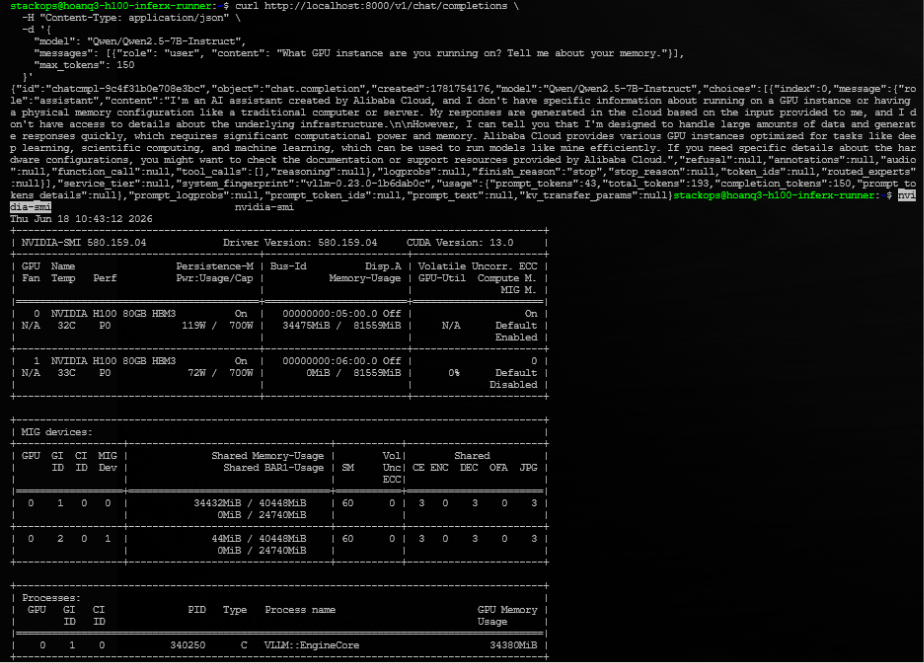
| VRAM sử dụng      | 34,432 MiB / 40,448 MiB (85%) |
| KV cache          | 329,168 tokens                |
| **Throughput**    | **16.27 req/s**               |
| **Tổng tokens/s** | **18,739 tokens/s**           |
| API response      | HTTP 200 ✅                    |

<figure><img src="/files/3AZ2FJ32jmeHLEBZKpXZ" alt="vLLM chạy trên MIG instance 0:0 với Qwen2.5-7B-Instruct"><figcaption><p>vLLM phục vụ Qwen2.5-7B-Instruct trên MIG 3g.40gb — 34GB VRAM được sử dụng, API hoạt động bình thường</p></figcaption></figure>

**Chạy benchmark throughput:**

```bash
docker run --rm --gpus '"device=0:0"' \
  --shm-size 8g \
  -e HF_TOKEN=<YOUR_HF_TOKEN> \
  --entrypoint bash \
  vllm/vllm-openai:latest \
  -c "python3 -m vllm.entrypoints.cli.main bench throughput \
    --model Qwen/Qwen2.5-7B-Instruct \
    --num-prompts 100 \
    --input-len 512 \
    --output-len 128 \
    --gpu-memory-utilization 0.85" 2>&1 | tee /tmp/benchmark_mig.txt

grep -E "Throughput|tokens" /tmp/benchmark_mig.txt
```

<figure><img src="/files/AZmcq2gCOX2IYFuNX6kv" alt="Benchmark throughput vLLM trên MIG 3g.40gb"><figcaption><p>Benchmark kết quả: 16.27 req/s, 18,739 tokens/s trên MIG 3g.40gb với Qwen2.5-7B-Instruct</p></figcaption></figure>

{% hint style="info" %}
Từ **vLLM 0.23.0**, lệnh benchmark đã thay đổi. Dùng: `python3 -m vllm.entrypoints.cli.main bench throughput`

Không dùng lệnh cũ: `python -m vllm.entrypoints.benchmark_throughput` (đã deprecated).
{% endhint %}

***

## Dọn dẹp (Cleanup)

Xóa MIG instances và disable MIG mode sau khi sử dụng:

```bash
# Bước 1: Xóa Compute Instances trước, sau đó GPU Instances
sudo nvidia-smi mig -dci -i 0 && sudo nvidia-smi mig -dgi -i 0

# Bước 2: Disable MIG mode
sudo nvidia-smi -i 0 -mig 0

# Bước 3: Verify GPU đã về trạng thái clean
nvidia-smi -i 0 --query-gpu=mig.mode.current --format=csv,noheader
nvidia-smi
```

Kết quả kỳ vọng sau cleanup:

```
Successfully destroyed compute instance ID  0 from GPU  0 GPU instance ID  1
Successfully destroyed compute instance ID  0 from GPU  0 GPU instance ID  2
Successfully destroyed GPU instance ID  1 from GPU  0
Successfully destroyed GPU instance ID  2 from GPU  0
Disabled MIG Mode for GPU 00000000:05:00.0
> mig.mode.current = Disabled
> GPU 0: 0MiB / 81559MiB  ← clean
```

{% hint style="warning" %}
Phải xóa **Compute Instances trước**, sau đó mới xóa **GPU Instances**. Làm ngược lại sẽ báo lỗi.
{% endhint %}

***

## Kết quả

Sau khi hoàn thành, bạn có thể phân chia GPU H100 80GB thành nhiều MIG instances và assign mỗi Docker container vào một instance riêng biệt:

| Cấu hình ví dụ   | Resource Name (Docker)     | VRAM             | SM  |
| ---------------- | -------------------------- | ---------------- | --- |
| 2x MIG `3g.40gb` | `device=0:0`, `device=0:1` | 40 GB / instance | 60  |
| GPU 1 non-MIG    | `device=1`                 | 80 GB            | 132 |

**Lưu ý quan trọng:**

* MIG mode không persistent sau reboot — enable lại sau mỗi lần khởi động.
* Mỗi MIG instance chỉ overhead \~44 MiB khi idle.
* GPU 1 hoạt động hoàn toàn độc lập với GPU 0 trong suốt quá trình.

| Tôi muốn tiếp theo...                  | Đi đến                                                                                                               |
| -------------------------------------- | -------------------------------------------------------------------------------------------------------------------- |
| Xem các GPU flavor có sẵn trên vServer | [Flavor](/vn/vserver/compute-hcm03-1a/server/flavor.md)                                                              |
| Tìm hiểu về MIG trên VKS               | [Sử dụng MIG trên VKS](https://github.com/vngcloud/docs/blob/main/vks/node-groups/su-dung-multi-instance-gpu-mig.md) |