> For the complete documentation index, see [llms.txt](https://docs.greennode.ai/llms.txt). Markdown versions of documentation pages are available by appending `.md` to page URLs; this page is available as [Markdown](https://docs.greennode.ai/vn/vmonitor/dashboards/logs/lam-viec-voi-product-logs/lam-viec-voi-vcdn-log.md).
# Làm việc với vCDN-Log
### Tổng quan
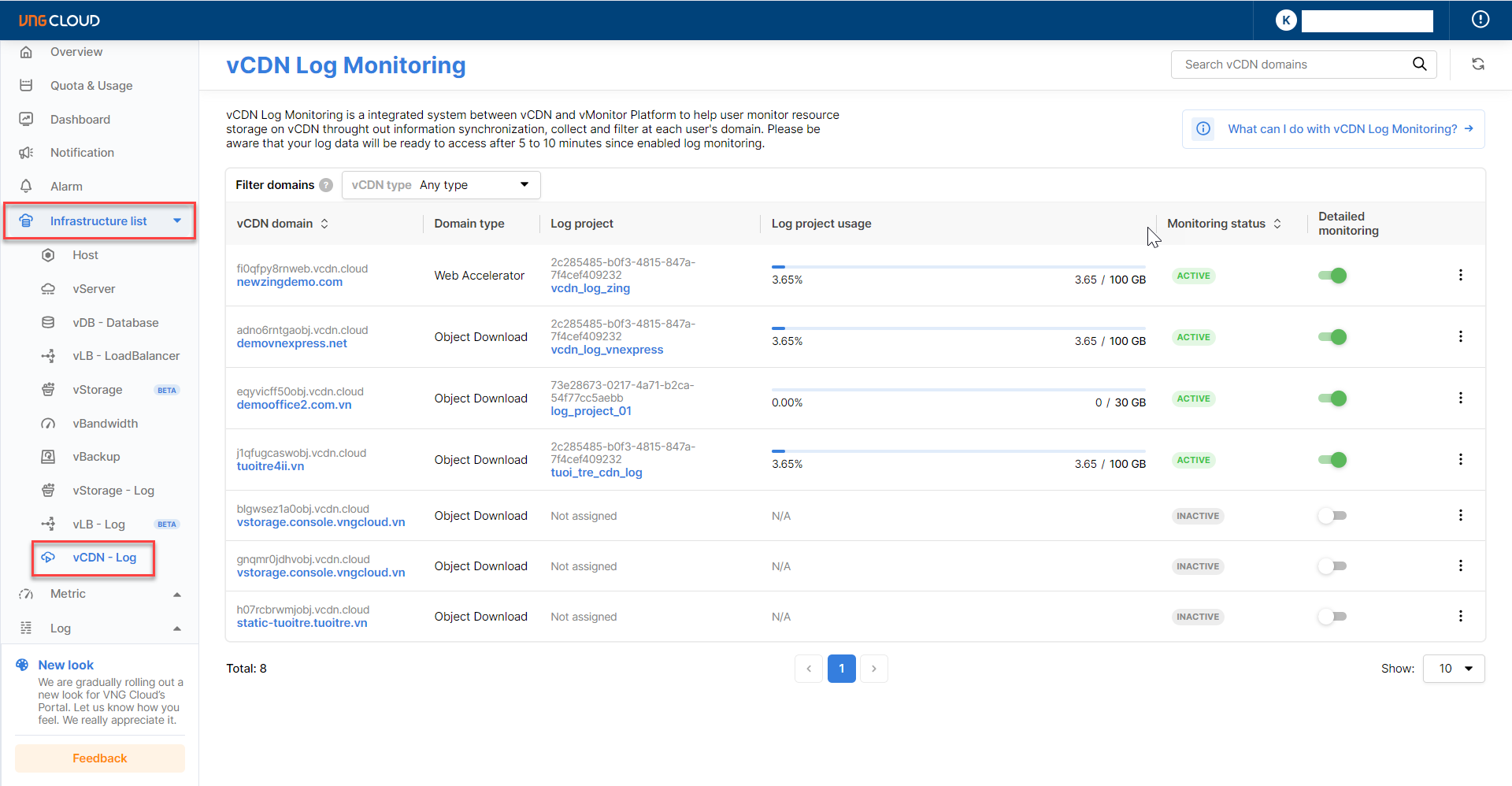
**vCDN Log Monitoring** là hệ thống tích hợp giữa **vCDN** và **vMonitor Platform** giúp người dùng giám sát tài nguyên trên vCDN thông qua việc đồng bộ, thu thập và lọc thông tin tại từng **CDN domain** của người dùng. Để bật/ tắt (enable/ disable) tính năng đẩy logs từ **vCDN** về hệ thống vMonitor Platform, trước tiên bạn hãy truy cập tại [đây.](https://vmonitor.console.greennode.ai/) Sau đó chọn thư mục **Infrastructure list/vCDN - Log.** Tại đây, bạn có thể xem danh sách tất cả các **vCDN domain** mà bạn có trên tài khoản của bạn.
* Tại màn hình này, bạn sẽ thấy các cột thông tin cơ bản như:
* **vCDN domains**: tên domain của CDN.
* **Domain type**: loại domain. Hiện tại, chúng tôi đang hỗ trợ bạn đẩy và giám sát logs của 4 loại hình dịch vụ trên vCDN bao gồm: **Web Accelerator, Object Download, Video on Demand, Live Streaming.**
* **Log Project**: log project trên vMonitor Platform và là nơi sẽ chứa logs vCDN domain đổ về khi bạn bật tính năng **Detail Monitoring**.
* **Log Project Usage**: thông tin về mức độ sử dụng của Log Project mà bạn đã thiết lập làm nơi nhận vCDN logs này.
* **Monitoring Status**: trạng thái monitoring của vCDN domain. Nếu bạn chưa bật tính năng Detailed Monitoring thì trạng thái sẽ là **INACTIVE**, nếu bạn đã bật tính năng này và chọn một Log project làm nơi nhận vCDN logs thì trạng thái sẽ là **ACTIVE**, còn nếu vCDN domain đã bị xóa khỏi hệ thống vCDN thì trạng thái sẽ là **DELETED**. Sau 24h, nếu không có logs đổ về thì các vCDN domain có trạng thái monitoring là **DELETED** sẽ bị ẩn khỏi giao diện monitoring của bạn.
* **Detailed Monitoring**: bật/ tắt (enable/ disable) tính năng theo dõi Logs của từng vCDN domain.
***
### Bật (enable) tính năng Detailed Monitoring
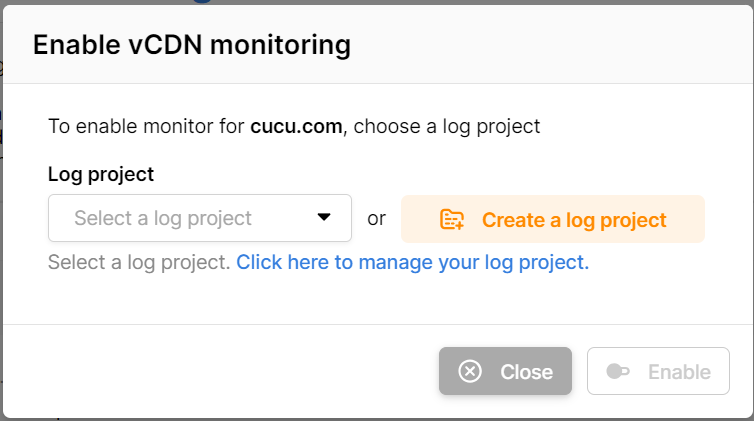
Để bật (enable) tính năng theo dõi logs của từng vCDN domain, bạn cần nhấn vào biểu tượng **Enable** tại cột **Detailed Monitoring:**
* Lúc này hệ thống sẽ hiển thị popup và bạn cần **chọn Log Project** để chứa logs của vCDN domain này, sau đó nhấn nút **Enable**. Nếu bạn chưa có bất kì Log Project nào, bạn có thể nhấn nút **Create a log project** ở popup hoặc trở lại menu **Quota & Usage** để tạo **Log Project** trước.
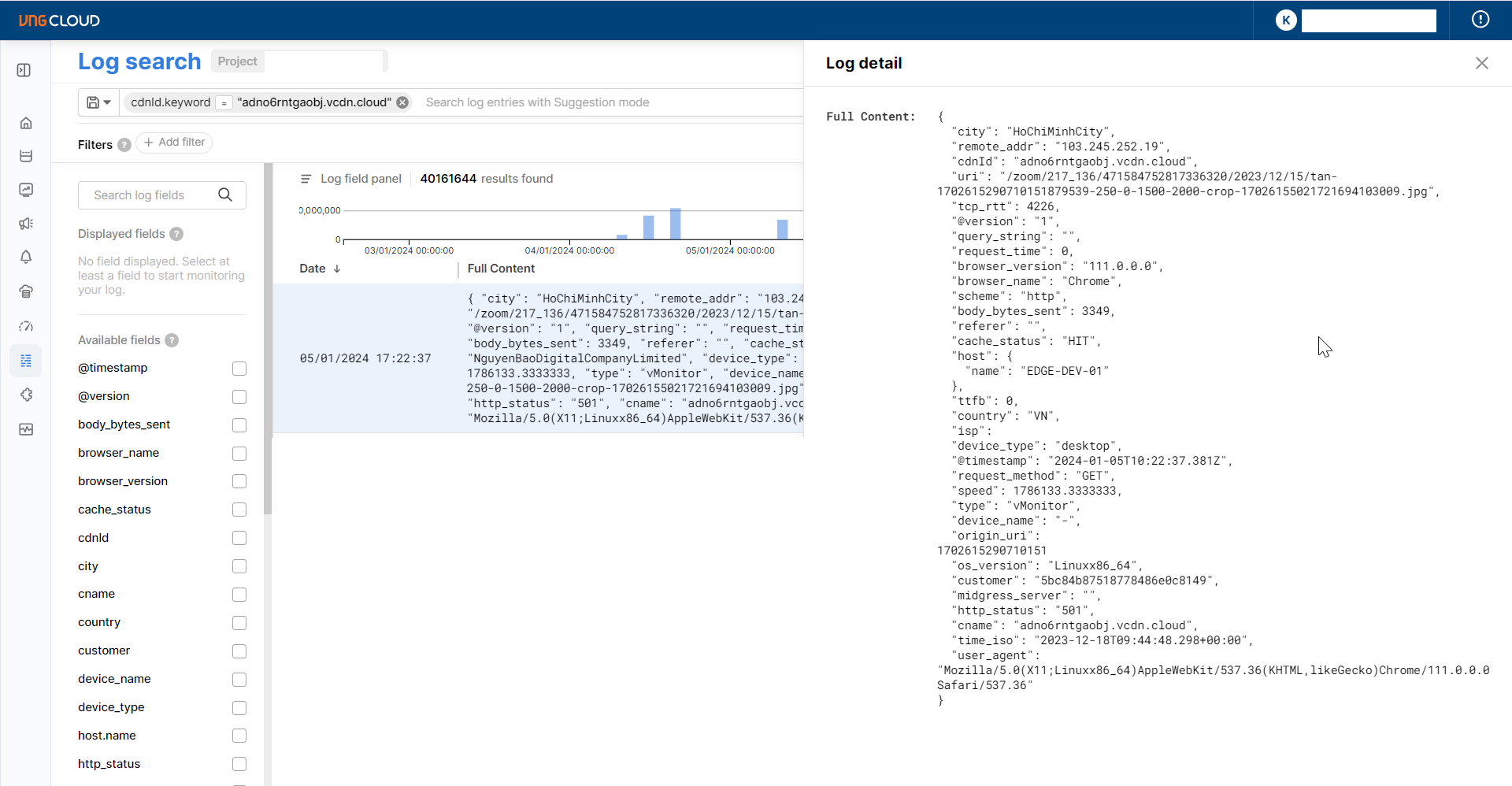
* Sau khi bật enable monitoring bạn sẽ thấy status của vCDN domain này chuyển thành **INACTIVE** thành **ACTIVE**, lúc này bạn có thể truy cập vào Log Project vừa chọn để xem logs. Chi tiết tham khảo thêm tại [Làm việc với Log search](/vn/vmonitor/dashboards/logs/lam-viec-voi-log-search.md).
***
### Chỉnh sửa Log project nhận vCDN logs
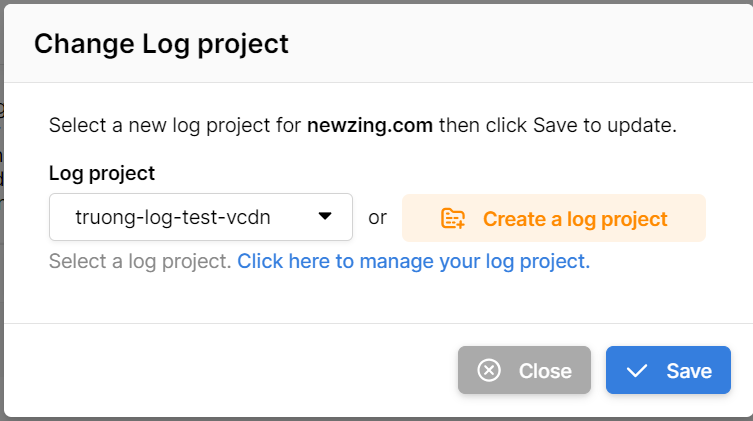
Nếu bạn có nhu cầu thay đổi Log Project chứa Logs, bạn có thể chọn biểu tượng  và chọn nút **Edit Log Project**. Tại popup **Change Log project**, bạn hãy chọn Log Project mới mà bạn muốn thay đổi và bấm **Save**.
***
### Tắt tính năng Detail Monitoring
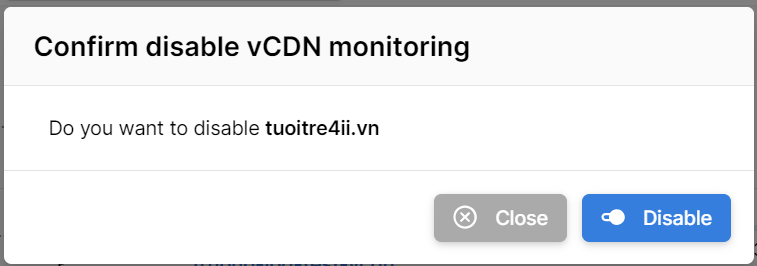
Nếu bạn không còn nhu cầu để xem logs của 1 vCDN domain bất kỳ, bạn cần nhấn vào biểu tượng **Disable** tại cột **Detailed Monitoring**:
* Lúc này hệ thống sẽ hiển thị popup và bạn cần chọn **Disable** để tắt tính năng đẩy logs từ **vCDN domain** đang chọn về hệ thống vMonitor Platform.
***
### Một số chú ý:
* vCDN domain sau khi được tạo sẽ mất tối đa **5 phút** để có thể đồng bộ về vMonitor Platform.
* Kể từ thời điểm bật Detail monitoring cho một vCDN domain, sẽ mất một khoảng thời gian (có thể từ **5 phút - 10 phút**) để logs có thể xuất hiện tại hệ thống vMonitor Platform. (Thông số này tùy thuộc vào độ trễ đẩy logs của hệ thống vCDN).
* Sau khi đã **enable detail monitoring của CDN log** và đã có **log** , nhưng **không search được** trong Log Search của vMonitor. Lúc này **bạn chỉ cần vào phần Field Mapping / Document Mapping và bấm Refresh (hoặc Rebuild)** để cập nhật lại schema.
* Kể từ thời điểm xóa một vCDN domain trên hệ thống vMonitor Platform, trong vòng **24h** thì chúng tôi sẽ xóa hoàn toàn vCDN domain của bạn khỏi hệ thống vMonitor Platform.