> For the complete documentation index, see [llms.txt](https://docs.greennode.ai/llms.txt). Markdown versions of documentation pages are available by appending `.md` to page URLs; this page is available as [Markdown](https://docs.greennode.ai/vn/backup-center/backup-voi-veeam/bat-dau-voi-veeam/buoc-4-phuc-hoi-du-lieu-tren-veeam.md).
# Bước 4: Phục hồi dữ liệu trên Veeam
Bạn đã tạo được Repository và Job trên phần mềm Veeam Backup & Replication. Bây giờ bạn đã có thể thực hiện phục hồi dữ liệu khi có sự cố xảy ra với những cấu hình tr6en Veeam đã tạo.
### Thực hiện Phục hồi dự liệu theo những bước sau:
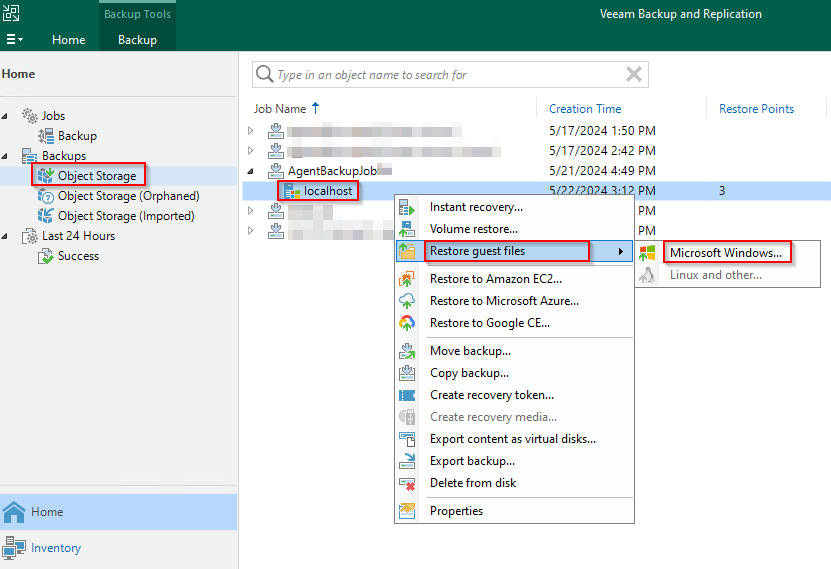
1. Tại **Home**, chọn mục **Backups/Object Storage,** chọn Job đã backup , chọn máy Computer). Nhấn chuột phải chọn "**Restore guest files**" rồi chọn "Microsoft Windows" **;**
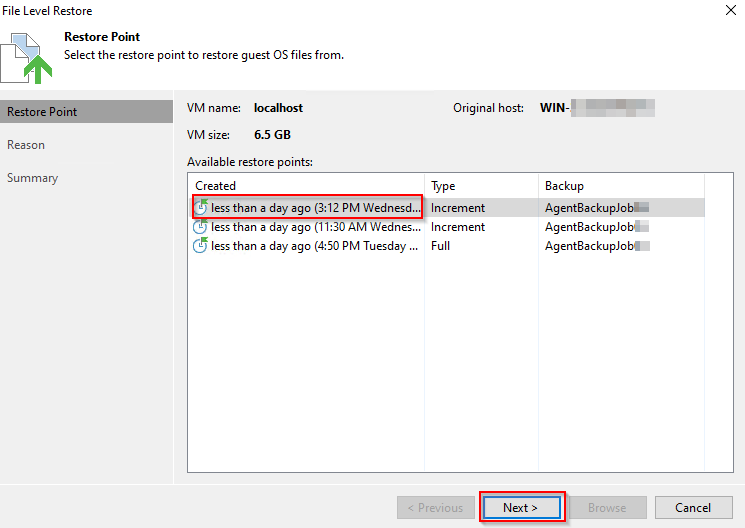
2. Tại màn hình "File Level Restore", tại Tab "**Restore Point**", bạn chọn thời điểm backup phù hợp muốn lấy lại dữ liệu, sau đó nhấn "**Next**".
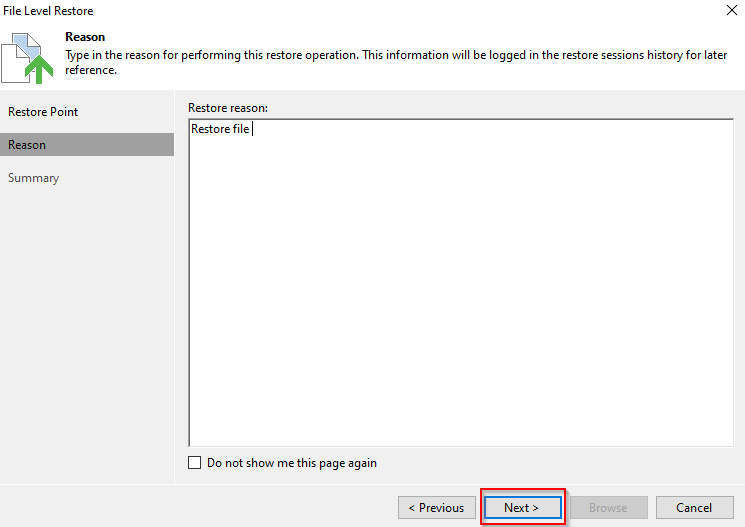
3. Tại màn hình "Reason", điền lý do cần phục hồi dữ liệu, sau đó nhấn "**Next**".
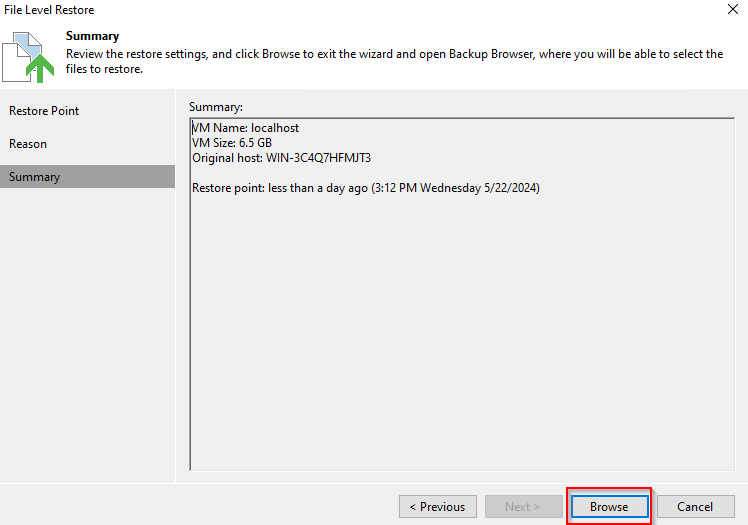
4. Tại tab "Summary", sau đó nhấn "**Browse**".
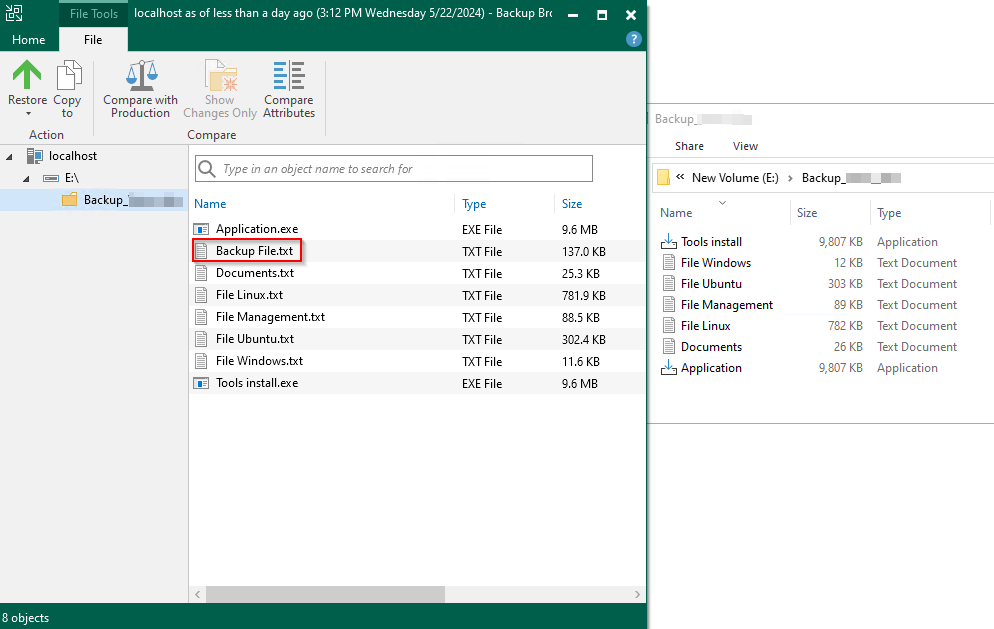
5. Màn hình giao diện Backup Browse hiện ra, chọn đến folder cần restore dữ liệu;
6. Chọn Nút "**Restore**" trên thanh menu, chọn "**Overwrite**";
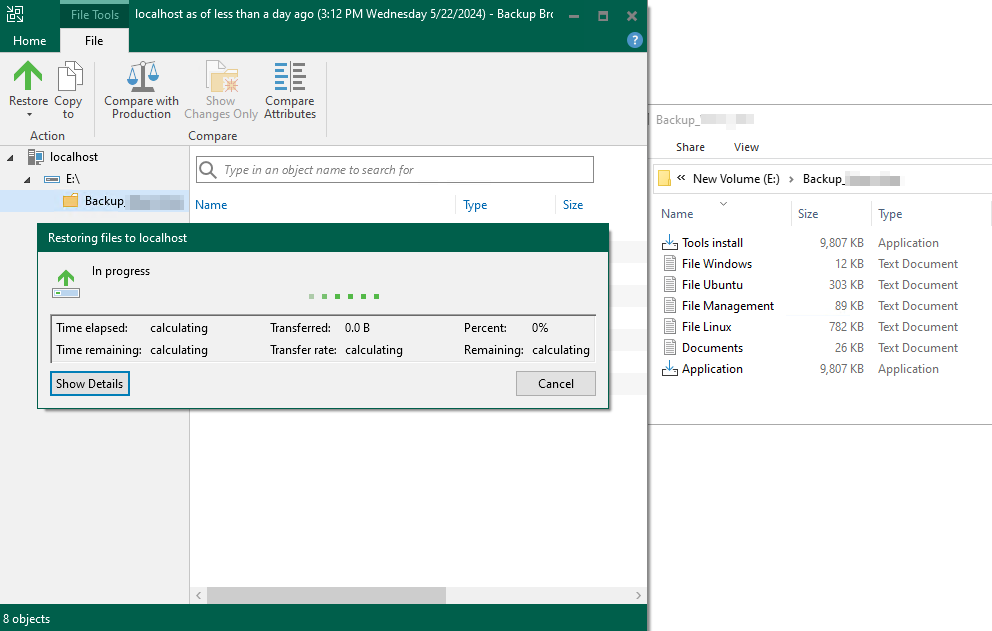
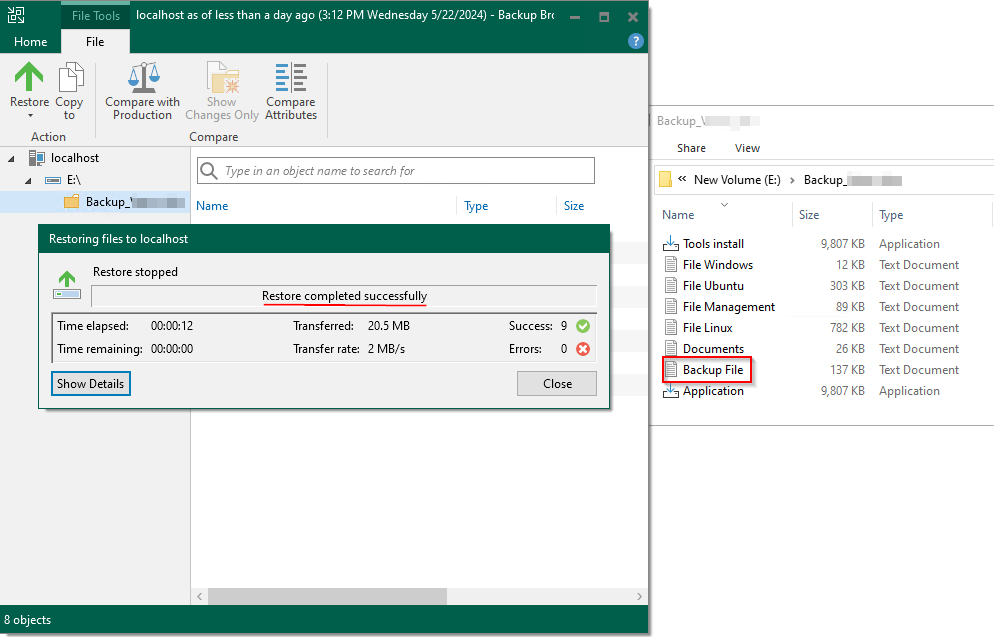
7. Hệ thống tự động chạy phục hồi dữ liệu, sau khi phục hồi hoàn tất thì nhấn "**Close**".
***
### Video hướng dẫn cài đặt
Đang cập nhật.
***
### Ví dụ hướng dẫn Phục hồi dữ liệu với Phiên bản Veeam Backup & Replication 12
Hướng dẫn sau đây để phục hồi (restore) lại dữ liệu khi gặp sự cố sự cố mất file
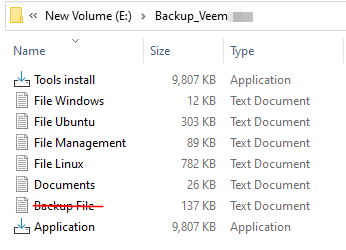
Ở đây Dữ liệu ở Mục E:\Backup\_Veem có dữ liệu "Backup File" bị hỏng (hoặc bị mất) để phục hồi thì thực hiện các bước sau:
**Bước 1:** Tại **Home**, chọn mục **Backups/Object Storage**
Tại đây, người dùng chọn Job đã backup cho folder đã backup, sau đó chọn máy (Computer) mà Job chạy backup. Nhấn chuột phải chọn "**Restore guest files**" rồi chọn "**Microsoft Windows**".
**Bước 2:** Giao diện "**File Level Restore**" hiện ra, tại Tab "**Restore Point**", tất cả thời điểm đã backup sẽ liệt kê, người dùng chỉ chọn thời điểm backup phù hợp muốn lấy lại dữ liệu. Sau đó nhấn "**Next**".
**Bước 3:** Tại tab "**Reason**", người dùng có thể điền mô tả lý do cần restore phục hồi file. sau đó nhấn "**Next**".
**Bước 4:** Tại tab "**Summary**", hiển thị tổng kết những thông tin phục hồi dữ liệu. Sau đó nhấn "**Browse**".
**Bước 5:** Màn hình giao diện Backup Browse hiện ra, chọn đến folder cần restore dữ liệu. (Có thể thấy được "file đã mất" cần phục hồi có trong phần backup.
**Bước 6:** Chọn Nút "**Restore**" trên thanh menu, chọn "**Overwrite**" (chép đè lên những đang tồn tại).
**Bước 7**: Hệ thống tự động chạy phục hồi dữ liệu:
**Bước 8**: Khi hệ thống xử lý hoàn tất, người dùng có thể thấy "file đã mất" được phục hồi thành công .
Hoàn tất việc phục hồi dữ liệu.